넷플릭스, 디즈니+, 쿠팡플레이 등 OTT 영화앱을 보면 대부분
좌우 스크롤 형태의 이미지 검색 UI 형태로 많이 보실수 있습니다.
스마트메이커로 업무규칙(코딩) 한줄 없이 비슷한 형태의 UI 를 만들어 보도록 하겠습니다.
동영상 화면은 스마트메이커로 앱패킹을 통해 안드로이드 상에서 만들어진 결과물 입니다.
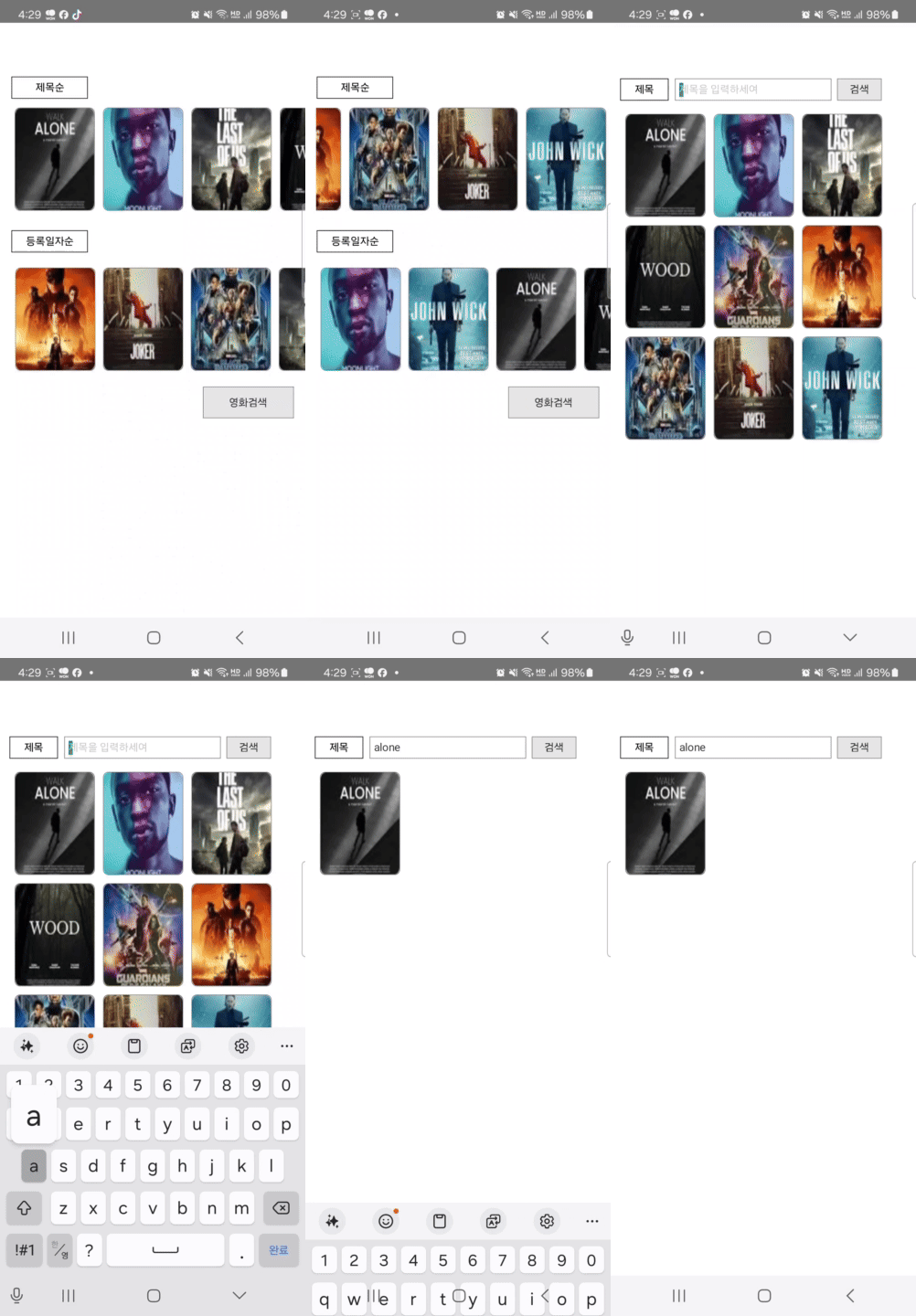
디자인 요소등은 셈플을 활용해서 기능을 확장해 보시면 좋을 듯 합니다.
일단 간단하게 영화 이미지 정보를 저장할 수 있도록 입력화면을 구성합니다.
실제 이 입력화면은 사용자 앱에서는 사용하지 않겠지만, 관리자 앱에서 영화정보를 입력하는 용도로 사용하게 됩니다.
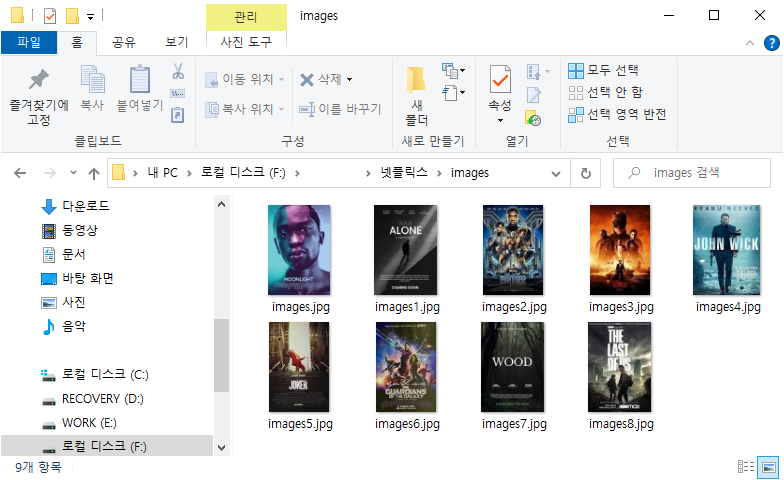
셈플 영화포스터 이미지를 이용해 데이터베이스에 저장할 수 있도록 합니다.
맛집 기본 동영상 강의를 통해 구현하는 방식과 동일 합니다.
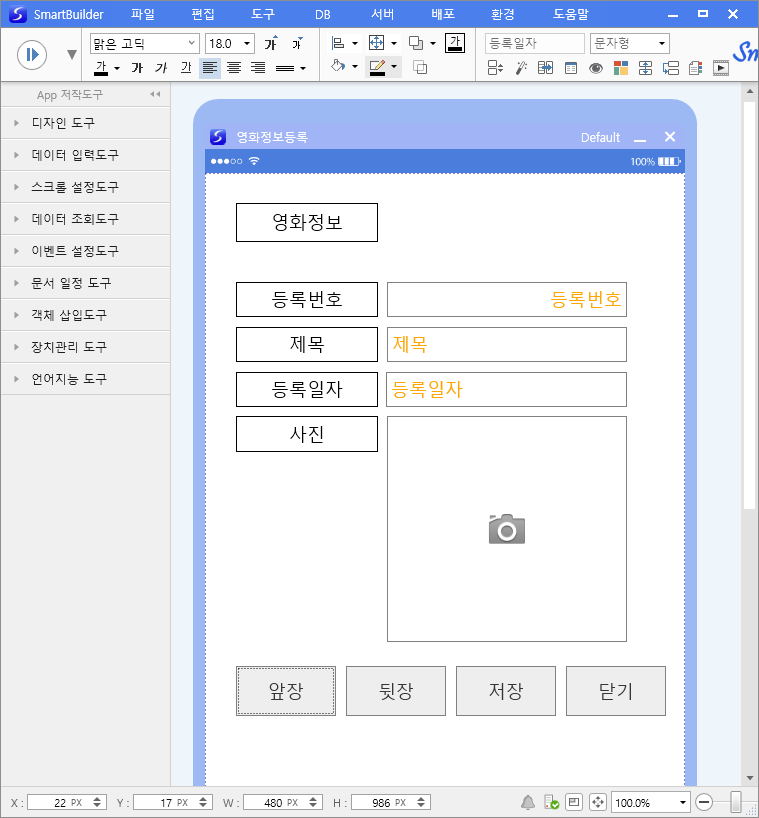
각각 이미지 파일과 기본 정보인 제목 및 등록일자를 입력하고 저장할 수 있도록 합니다.

이렇게 저장된 데이터는 영화정보 라는 테이블 구조를 가지게 되고
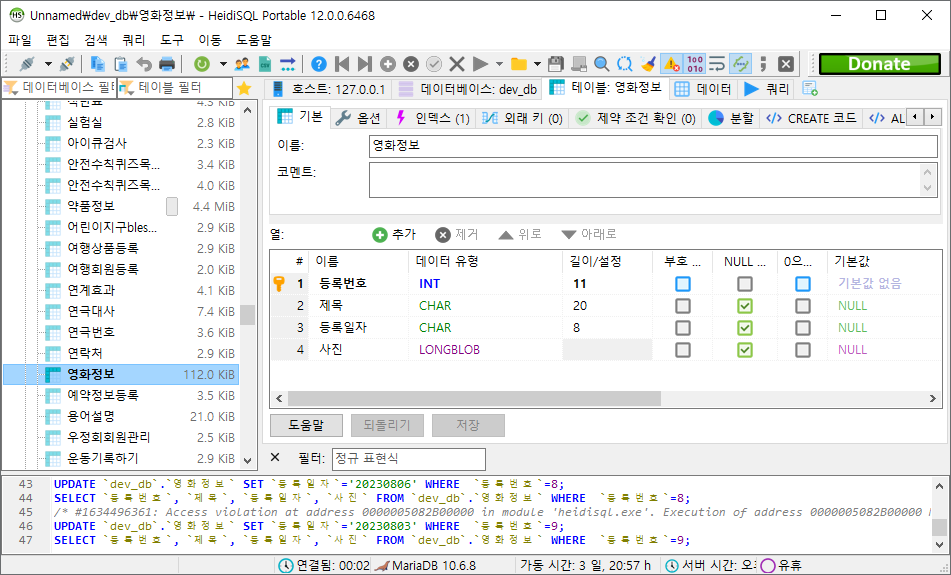

영화정보 테이블의 사진 필드항목에 영화 포스터 이미지 파일이 저장하게 됩니다.
스크롤 묶기를 이용해 이미지 검색이 이루어 저야 하기 때문에 기본키 검색동작을 할수 있도록
등록번호 입력란 (기본검색키 + 자동검색) 을 설정 할 수 있도록 합니다.

사진 입력란을 넣고, 사진 클릭시 상세폼이 띄어 질수 있도록 동일한 위치에 상세폼 버튼을 넣을 수 있도록 합니다.
UI 구성을 위해 등록번호 입력란은 화면감춤 처리 하시고,
상세폼 버튼은 투명처리 될수 있도록 배경색 / 테두리 속성을 채움 없음으로 설정 할수 있도록 합니다.
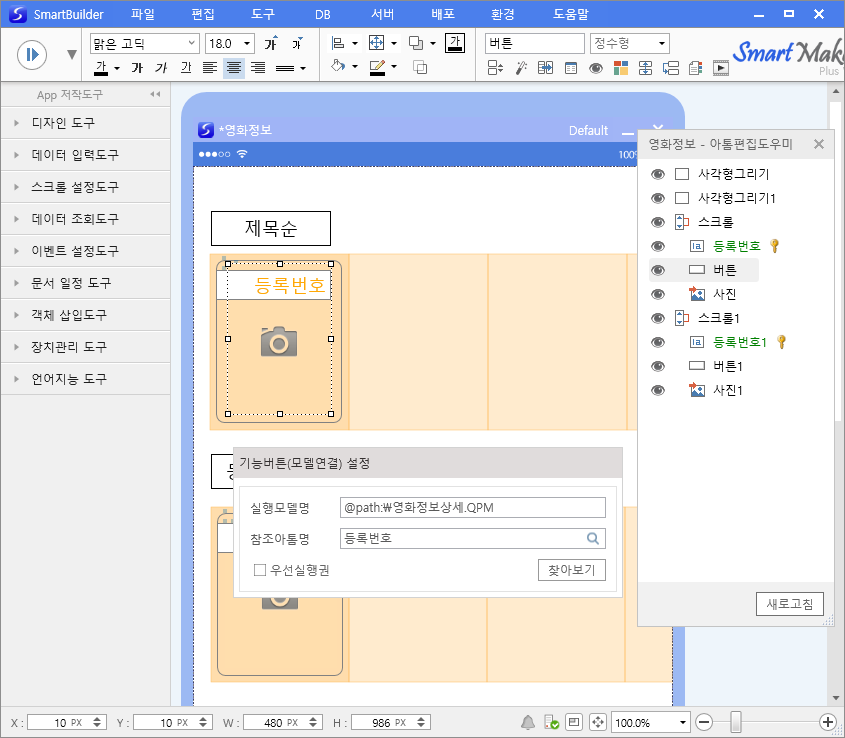
하나의 작은 스크롤 영역에 등록번호, 사진, 버튼 3개의 아톰이 겹치기 때문에 속성설정 하기 어려울 경우,
그림처럼 상단의 아톰편집도우미 기능을 통해 속성을 설정하시면 쉽게 편집이 가능합니다.
상세폼 버튼 클릭시 현재 선택된 스크롤의 등록번호 값을 상세폼에 전달할 수 있도록
참조아톰명을 등록번호 입력란으로 설정할수 있도록 합니다.
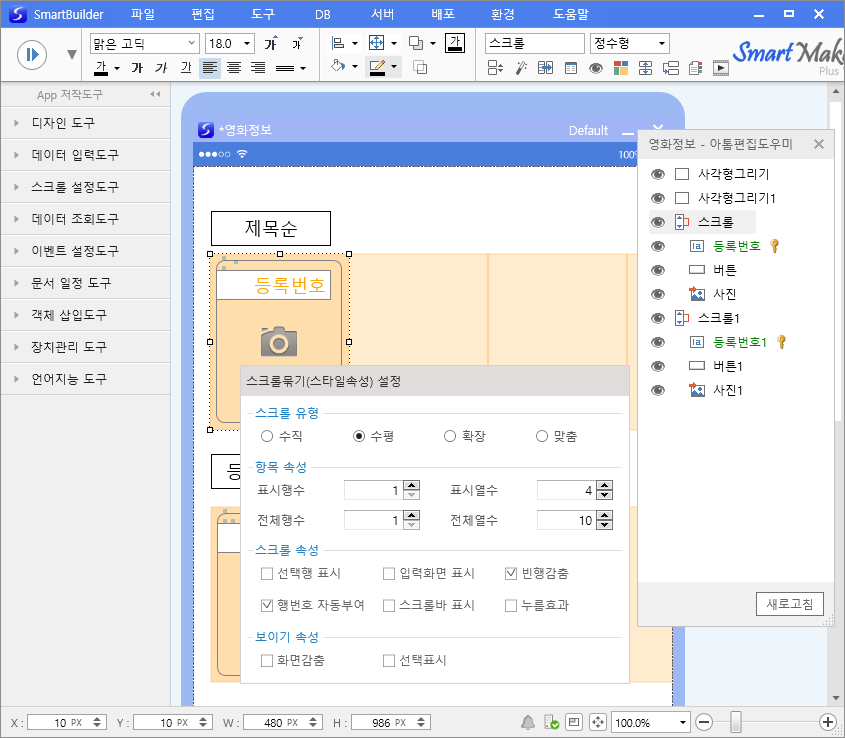
좌우 스크롤 처리를 위해 수평스크롤로 설정합니다.
표시행수/전체행수 1, 표시열수:4, 전체열수 : 10 으로 설정하게 합니다. 빈행감춤을 통해 이미지 데이터가 없을 경우 표시하지 않도록 합니다.
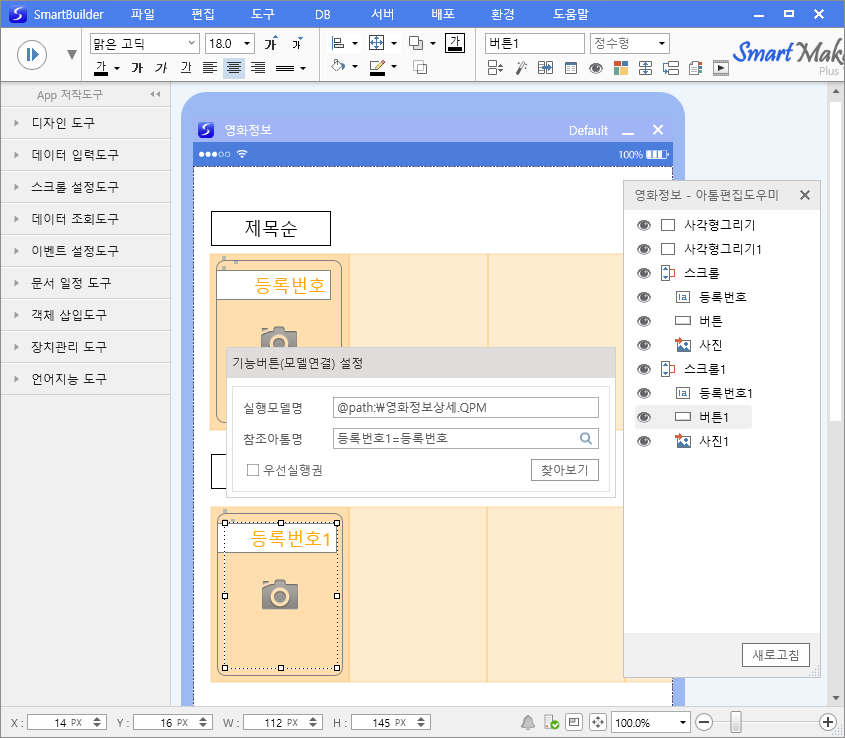
두번째 스크롤도 동일한 방식으로 설정할 수 있도록 합니다.
여기서 주의할 점은 두번째 스크롤의 등록번호1 입력란값이 참조아톰명을 통해 상세폼으로 등록번호 입력란으로 전달되기 때문에, 즉 부모폼과 상세폼의 입력란 아톰명이 다를 경우에는 아래처럼 설정해야 합니다.
부모폼아톰명=상세폼아톰명
하나의 영화정보 테이블에서 2개의 스크롤을 만들었기 때문에
스크롤 검색에 해당하는 DB처리객체는 각각 "영화정보_찾아오기", "영화정보_찾아오기1" 가 만들어 지게 됩니다.

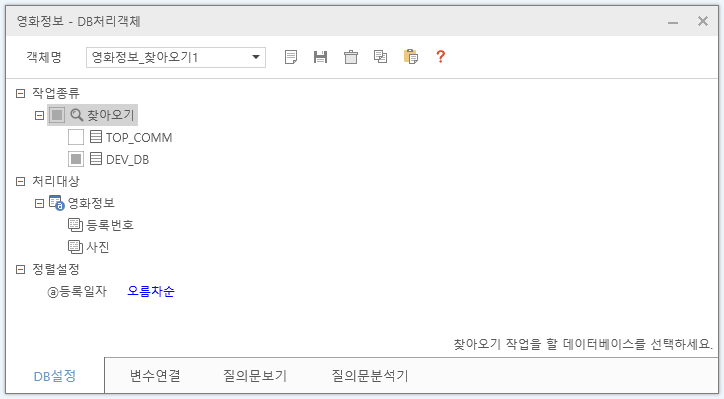
각각의 DB처리객체에 정렬설정을 통해 하나는 제목순, 다른 하나는 등록일자 순으로 정렬할수 있도록 설정합니다.
이렇게 하시면 가각 좌우 수평스크롤 형태로 동작을 하게 되고 사진 클릭시,
해당하는 영화의 상세폼이 띄어지게 됩니다.
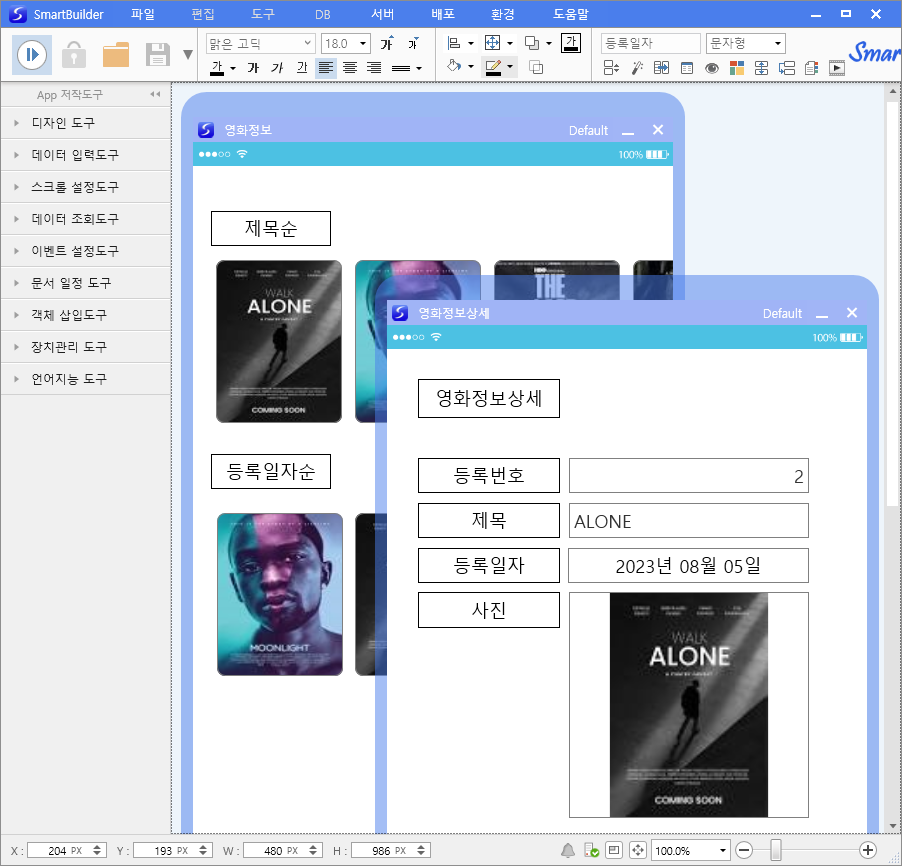
추가로 전체영화 검색을 위해서 검색화면을 만들어 보겠습니다.
전체 항목이 나올수 있도록 바둑판 형태의 스크롤을 만들수 있도록 합니다.
수직스크롤로 설정하고 표시행수 : 4, 표시열수 : 3 으로 설정 합니다.
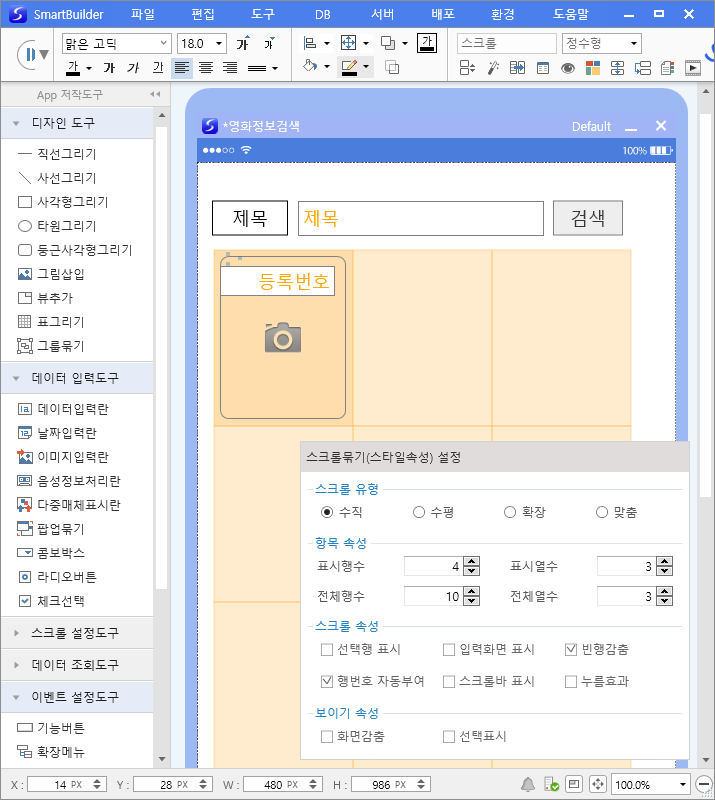
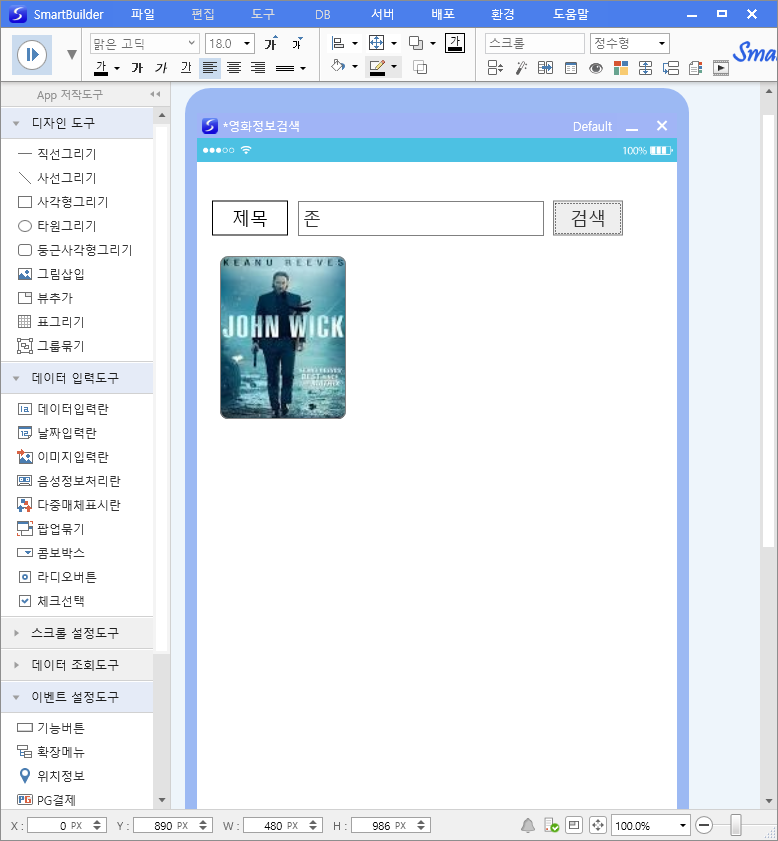
제목을 조건으로 검색동작이 이루어 질수 있도록 조건설정에 제목을 포함하는 문자로 검색될수 있도록 설정합니다.
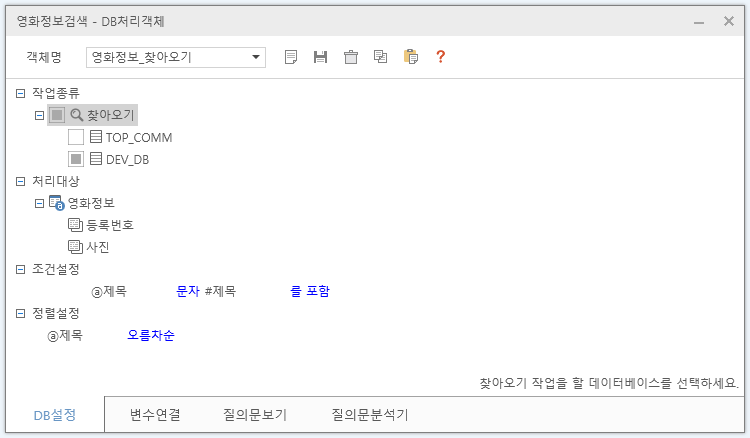
이렇게 설정할 경우 제목 LIKE 구문으로 SQL 동작이 이루어 지게 됩니다.
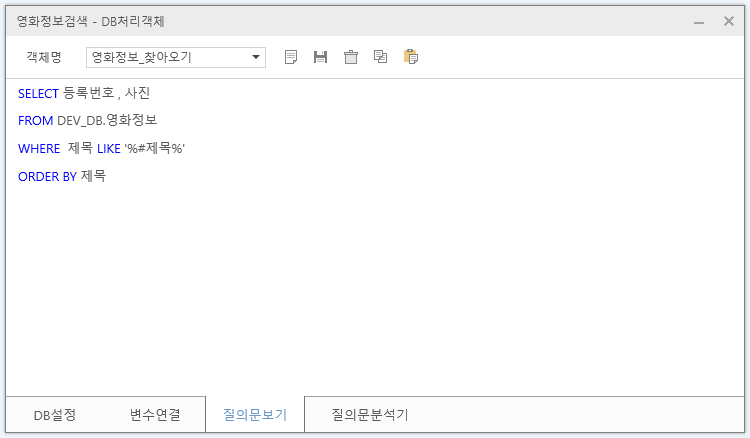
진행관리자를 통해 검색버튼(확인) 을 눌렀을 경우,
스크롤이 다시 검색을 할수 있도록 스크롤의 다시보기를 실행할 수 있도록 합니다.

제목에 빈값이기 때문에 전체 검색이 동작하게 되고,
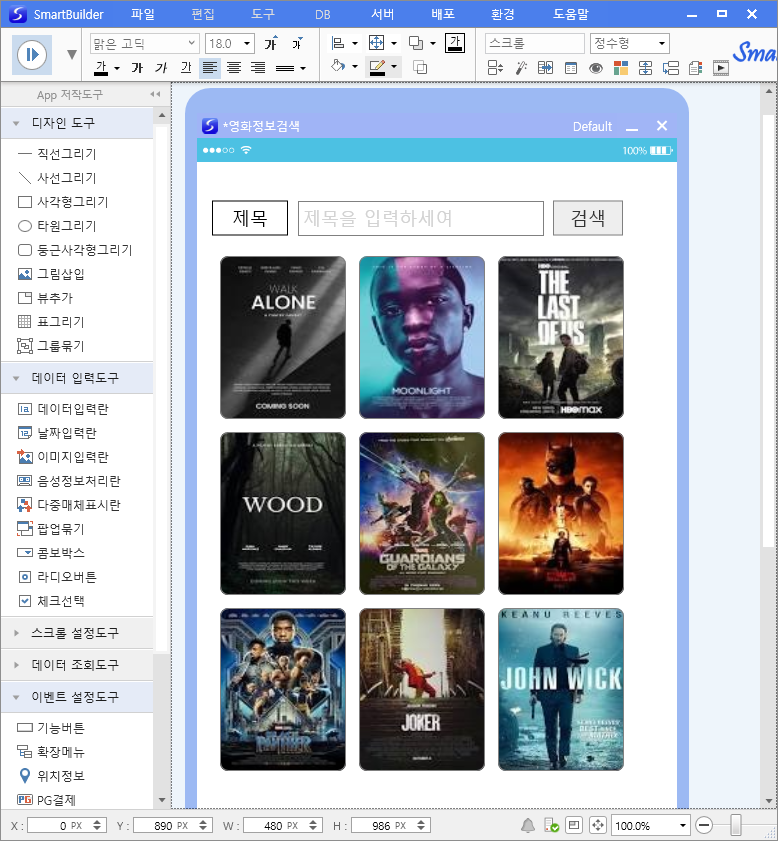
제목을 조건으로 검색을 하게 되면 해당 이미지만 검색이 됩니다.
'셈플자료실' 카테고리의 다른 글
| 단일테이블 구조 이미지조회 방법2 by 스마트메이커 (0) | 2025.01.08 |
|---|---|
| 단일테이블 구조 이미지조회 방법1 by 스마트메이커 (1) | 2025.01.08 |
| 행정동 콤보박스 구현하기 by 스마트메이커 (0) | 2025.01.08 |
| 검색창 항목에 행번호 추가 하는 방법 (1) | 2025.01.03 |
| 캘린더관리 아톰의 날짜영역에 이미지 표시하기 (0) | 2025.01.03 |